
knockout
- 分类
- 卡牌游戏
- 大小
- 15.55MB
- 版本
- 200022
- 更新
- 2026-08-07
- 系统
- Android / iOS
- 厂商
- 站点整理
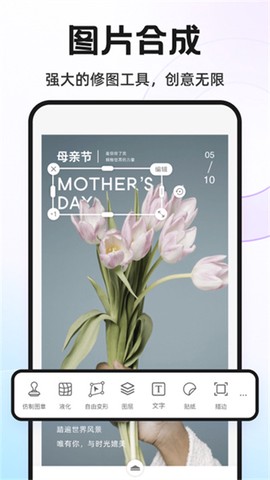


Knockout是一款专注于图像处理的移动端抠图与合成软件,其核心功能围绕一键智能抠图、多图层融合以及丰富的视觉特效展开。该软件面向有照片编辑需求的普通用户及半专业用户,通过简化操作流程,将复杂的PS级修图能力转化为直观的触控交互。软件内置的移花接木功能能够将抠取的主体与新增背景或贴纸进行自然衔接,同时提供超过100种风格化滤镜,覆盖从现代艺术到经典卡通等多种视觉方向,旨在为用户提供一个功能完备且易于上手的移动端图像工作台。
1. 启动应用后,主界面提供“抠图”与“AI抠图”两个核心入口。前者侧重于手动精细调整,后者则完全依赖智能识别。根据图像复杂程度选择对应模式,即可进入处理流程。
![knockout[图1]](https://static.down8818.com/uploads/20260908/6a9fd957aed631.70642014.png)
2. 若选择“抠图”,需从相册导入目标图片。此时可预先设定输出图片的比例尺寸,确认无误后点击右上角“下一步”进入编辑界面。该步骤决定了最终成片的画幅基准。
3. 编辑界面提供了五种抠图工具:智能抠图、人像抠图、抠图章、魔法棒以及快速选择。其中前三项属于自动化处理,系统会依据算法自动识别主体边缘;后两项则需要用户手动在画面中涂抹或框选,适合处理主体与背景颜色相近的复杂情况。
![knockout[图2]](https://static.down8818.com/uploads/20260908/6a9fd95808e3e2.67107550.png)
4. 自动化工具在处理发丝、半透明物体等细节时可能存在误差。此时可切换至“快速选择”或“魔法棒”,通过调整笔刷大小与容差,对选区进行增加或删减操作,确保抠图边缘的精准度。
![knockout[图3]](https://static.down8818.com/uploads/20260908/6a9fd9585d4132.15949871.png)
5. 完成基础选区后,点击“下一步”进入边缘优化环节。该步骤提供“模糊”、“发丝优化”及“加轮廓”三个选项。针对人像发丝凌乱的情况,建议优先启用“发丝优化”;若边缘存在明显锯齿,则可通过“模糊”功能进行柔化处理。
6. 优化效果满意后,点击右上角的保存按钮,即可将带有透明背景的PNG图像存储至本地相册。该格式支持后续在其他软件中继续叠加使用。
![knockout[图4]](https://static.down8818.com/uploads/20260908/6a9fd958b414d0.58619556.png)
7. 如果选用“AI抠图”模式,导入图片后,系统会自动在界面下方陈列可识别的主体类别,包括人、物品、动物、图章、其他、室内、室外。用户需点选与实际图像相符的分类标签,以辅助算法锁定目标区域。
![knockout[图5]](https://static.down8818.com/uploads/20260908/6a9fd958ef4e43.48293343.png)
8. 选定类别后,AI将自动完成主体分离。此时界面下方会出现“优化边缘”滑块,拖动滑块可有效淡化背景残留的色边。若自动识别结果仍有遗漏,可点击右上角的“手动调整”按钮,通过画笔补充或擦除选区。
1. 该软件在自动抠图的基础上,额外提供了智能画笔、刷子、智能套索及形状工具。这些工具允许用户对初步的自动选区进行精细化修正,尤其适用于处理毛发边缘或复杂轮廓,从而保障最终抠图效果的专业性。
2. 软件内置超过100款特色特效,涵盖投影、高光、描边、现代艺术、卡通、模糊、玻璃、铅笔、动画书、马赛克等类别。这些特效并非简单的滤镜叠加,而是能够与抠图主体产生交互,例如为单独图层添加动态模糊或艺术化处理,扩展了静态图片的表现力。
3. 在图像合成方面,软件支持将多个图层进行无缝拼接。用户可将抠出的主体拖拽至任意背景之上,通过调整透明度、缩放比例及边缘羽化值,实现自然逼真的合成效果。同时,内置素材库中的贴纸与背景均可直接调用,降低了外部素材搜集的时间成本。
1. 针对图片中的水印或多余物体,需在主界面找到并点击“照片橡皮擦”功能入口。该工具专门用于消除画面中的特定元素。
![knockout[图6]](https://static.down8818.com/uploads/20260908/6a9fd959521662.36347062.png)
2. 进入功能页面后,点击右上角的“所有照片”选项,从系统相册中导入需要处理的图片。导入后同样需要选择画布比例,该比例不影响最终输出分辨率,仅决定编辑视图的显示范围。
3. 图片加载完成后,默认激活“擦除”工具。此时用户需用手指在屏幕上的水印区域进行反复涂抹,涂抹过的区域会以红色高亮标记,代表该部分已被选中待处理。
![knockout[图7]](https://static.down8818.com/uploads/20260908/6a9fd9598a3e95.57629496.png)
4. 涂抹完毕后,点击界面右下角的“GO”按钮,软件会弹出两种遮盖方案。效果1采用周围像素进行智能填充修补,适用于纹理较为均匀的背景;效果2则基于指定方向的像素进行克隆覆盖,适合处理背景具有明显方向性纹理的图像。
![knockout[图8]](https://static.down8818.com/uploads/20260908/6a9fd959d7aaa2.53193652.png)
5. 用户需根据水印所处位置的背景复杂程度,在效果1与效果2之间做出选择。若水印位于画面边缘或角落,也可以直接利用软件内置的“裁剪”工具,将包含水印的区域直接切除,这属于一种更为直接的处理手段。
![knockout[图9]](https://static.down8818.com/uploads/20260908/6a9fd95a158bf2.80120183.png)
1. 内置素材库中包含了大量风格各异的贴纸与背景图案,这些素材经过压缩与适配处理,可直接用于移花接木式的创意合成,用户无需在外部寻找资源。
2. 软件在导入与导出环节均支持透明PNG格式。这意味着用户可以导入其他软件生成的透明底图进行二次编辑,也可以将本软件处理完毕的抠图结果无损导出,确保跨平台工作流的顺畅性。
3. 在输出设置中,软件允许用户自定义图片的最终宽高尺寸以及保存格式。这一功能为不同用途的图片处理提供了灵活性,例如适应社交媒体头像裁剪或打印输出需求。
v5.6.0版本
修复了已知的界面交互缺陷,并对部分功能模块的操作响应速度进行了优化。整体提升了应用在低配设备上的运行稳定性,改善了用户操作体验。


